



O que um criador de GTIN faz
Você já tem um GTIN, UPC ou EAN. Se você estiver rotulando inventário para operações de varejo, realização ou armazém, você precisa de um código de barras que imprima limpo e digitalize de forma confiável, sem lutar com software de design ou adivinhar as configurações certas.
Um criador de GTIN permite que você converta um número de produto existente (GTIN/UPC/EAN) em uma imagem de código de barras digitalizável que você pode baixar e colocar em rótulos de produtos, embalagens ou adesivos de envio. Se você quiser fazer isso em segundos, um criador de GTIN online gratuito é a opção mais rápida e fácil. Basta seguir o fluxo de trabalho abaixo.
Recomendamos usar nosso gerador de códigos de barras online gratuito. Ele não requer instalação, funciona em dispositivos de área de trabalho e móveis e suporta a geração de códigos de barras GTIN-8 (EAN-8), GTIN-12 (UPC-A), GTIN-13 (EAN-13) e GTIN-14 (ITF-14).
Importante: Se você ainda não tiver um número oficial GTIN ou UPC, você deve obter um da GS1 ou de uma fonte autorizada primeiro. Não crie números aleatórios, pois serão rejeitados pela Amazon e pelos principais varejistas.
Crie seu código de barras GTIN agora – basta seguir os passos abaixo.
Como usar um criador GTIN (fluxo de trabalho rápido)
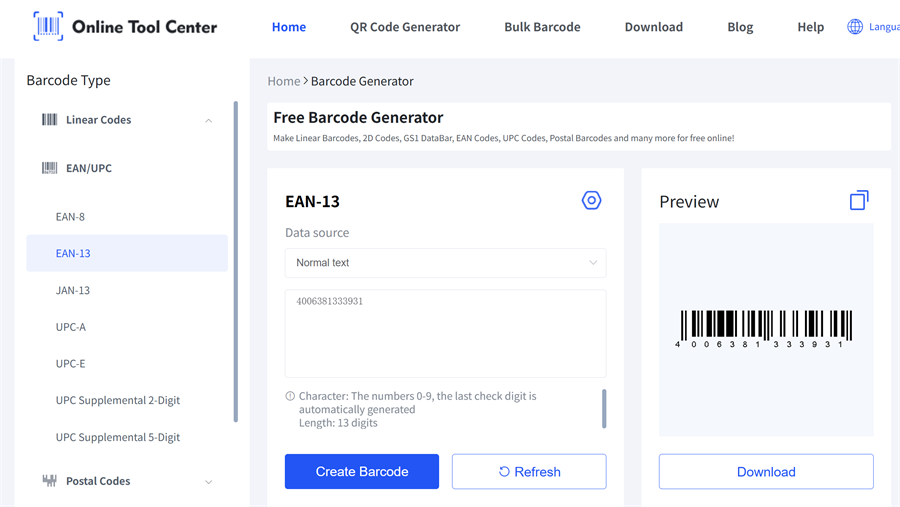
Passo 1 — Digite seu GTIN/UPC/EAN
Digite ou copie e cole seu número de produto no criador de códigos de barras GTIN.
Dicas de entrada rápida:
• Remover espaços extras
• Evite misturar vários números em um campo
• Se você tiver variantes (tamanho/cor), certifique-se de que cada variante tem o número correto antes de gerar códigos de barras
Passo 2 Selecione o tipo de código de barras GTIN correto
A maioria das ferramentas permite que você escolha o tipo de código de barras. Escolha o formato que corresponda ao seu número e região de venda.
Casos comuns:
• UPC-A (GTIN-12) – Amplamente utilizado na América do Norte para produtos de varejo (12 dígitos).
EAN-13 (GTIN-13) - Comumente usado internacionalmente para itens de varejo (13 dígitos).
EAN-8 (GTIN-8) — Utilizado para produtos pequenos com espaço de embalagem limitado (8 dígitos).
• ITF-14 (GTIN-14) — Utilizado para caixas e embalagens a granel, não itens individuais de varejo (14 dígitos).
Passo 3 - Visualizar o código de barras (não esqueça isso)
Antes de baixar ou imprimir, confirme:
• Os dígitos mostrados sob o código de barras correspondem exatamente à sua entrada
• As barras não são cortadas ou espremidas
• O código de barras parece nítido (não borroso)
Se o formato do código de barras não parecer certo, ajuste as configurações do código de barras conforme necessário. Nosso gerador de códigos de barras permite que você personalize o tamanho, cor e margens do código de barras, para que você possa ajustar a saída para seu rótulo ou embalagem.
Passo 4 — Baixe o código de barras para impressão
Baixe o código de barras em um formato que se adequa ao seu fluxo de trabalho. Muitas ferramentas online oferecem opções comuns como:
• PNG (fácil para a maioria dos editores de rótulos e documentos)
• SVG (melhor para escalar sem perder nitidez)
Se o seu criador de GTIN oferecer vários formatos, prefira formatos vetoriais (como SVG) para impressão quando possível, especialmente se precisar redimensionar o código de barras. O PNG também é excelente para rotulagem padrão, desde que a resolução seja alta o suficiente (300 DPI+).
Se você estiver rotulando apenas um produto, você acabou. Mas se você tem um catálogo, várias variantes ou muitos SKUs, a preparação de lotes é a poupança de tempo real.
Como gerar códigos de barras GTIN em massa (fluxo de trabalho CSV / Excel)
Às vezes, você pode precisar gerar 10, 20 ou até dezenas de códigos de barras de uma só vez. Nestes casos, a ferramenta de gerador de códigos de barras em massa se torna essencial.
Quando o lote faz sentido
• Você está lançando vários novos produtos
• Você tem muitas variantes de cor / tamanho
• Você está rotulando inventário para um processo de varejo ou armazém
Nosso criador GTIN suporta a geração de códigos de barras em lote, permitindo que você crie até 100 imagens de códigos de barras profissionais claras de uma vez, com formatos de saída como PNG e JPG.
Então, como gerar códigos de barras GTIN em massa?
Prepare seu arquivo CSV / Excel (simples e eficaz)
Mínimo exigido:
• GTIN (ou UPC / EAN)
Recomendado
• SKU (identificador interno)
• Nome do produto
• Variante (tamanho/cor)
• Quantidade (quantas etiquetas imprimir)
2. lista de verificação pré-verificação (salva resíduos de etiquetas)
Antes de gerar ou imprimir seus códigos de barras, certifique-se de que:
✅ Cada número tem o comprimento do dígito esperado para o seu tipo de código de barras
✅ Sem duplicados (a menos que seja reutilizado intencionalmente para o mesmo item)
✅ Sem caracteres errados (espaços, vírgulas, símbolos extras)
✅ Cada variante é mapeada para o GTIN/UPC/EAN correto
3.Gerar e baixar seus códigos de barras
Uma vez que seu arquivo estiver pronto, basta gerar os códigos de barras seguindo as etapas acima.
A ferramenta de código de barras criará um arquivo ZIP contendo todas as imagens de código de barras geradas - basta descomprimi-lo para acessar e usar seus códigos de barras imediatamente.
Solução de problemas: Por que seu código de barras GTIN não varredura
1) Comprimento de número errado ou tipo de código de barras errado
Sintoma: A ferramenta não funciona ou o código de barras digitaliza incorretamente.
Correção: Confirme que selecionou o tipo de código de barras que corresponde ao seu número e mercado (UPC vs EAN). Certifique-se de não colar dígitos ou símbolos extras.
2) dígito de verificação inválido
Sintoma: O número “parece certo”, mas os sistemas o rejeitam ou os scanners se comportam inconsistentemente.
Correção: Verifique novamente o número de fonte. Se a sua ferramenta oferecer validação, use-a. Se não, confirme o GTIN/UPC/EAN do sistema que a emitiu.
3) Zona tranquila é cortada
Sintoma: O código de barras imprime, mas os scanners lutam.
Causa: A margem em branco ao redor do código de barras (zona silenciosa) é muito pequena ou recortada por bordas do rótulo.
Correção: Não coloque bordas, texto ou gráficos muito perto das barras. Deixe o estofamento limpo em ambos os lados.
4) Máia qualidade de impressão ou baixo contraste
Sintoma: Código de barras digitaliza na tela, mas falha no rótulo.
Correção: Use impressão mais escura, evite brilho brilhante e aumente a qualidade de impressão. Se você estiver usando impressoras de rótulos térmicos para produzir esses rótulos, certifique-se de que as configurações de escuridão/velocidade produzam bordas afiadas.
Impressão Melhores Práticas (para que seu código de barras varre de forma confiável)
✔️ Imprimir em escala de 100% (evite “Ajustar à página”)
✔️ Não estique o código de barras horizontalmente ou verticalmente
✔️ Use saída limpa e de alto contraste (barras escuras em fundo claro)
✔️ Verifique um rótulo de amostra antes de imprimir um lote completo
✔️ Mantenha as etiquetas planas (rugas e curvas reduzem a confiabilidade da varredura)
Perguntas frequentes do GTIN Creator
Q1:Posso criar um GTIN gratuitamente com um criador de GTIN?
Um criador de GTIN geralmente cria o símbolo do código de barras, não o número oficial do GTIN. Se você já tiver um GTIN/UPC/EAN, você pode gerar o código de barras gratuitamente.
Q2:Qual é o melhor formato para impressão: PNG, SVG ou PDF?
Para impressão e redimensionamento, o SVG/PDF (vetorial) é muitas vezes o melhor, se disponível. O PNG é amplamente compatível com as necessidades básicas de etiquetas.
Q3:Por que meu código de barras não digitaliza após a impressão?
A maioria dos problemas vêm de: tipo errado de código de barras, dígitos inválidos, o código de barras sendo muito pequeno, zona silenciosa cortada ou contraste de impressão ruim.
Q4:EAN vs UPC – como escolher?
Use o formato exigido pela sua região de venda e varejista/plataforma. Se o seu número já for atribuído como UPC ou EAN, genere o tipo de código de barras correspondente.
Experimente nosso criador de GTIN agora, genere seu código de barras, baixe-o em formato PNG ou SVG e comece a rotular seus produtos com confiança hoje.

