



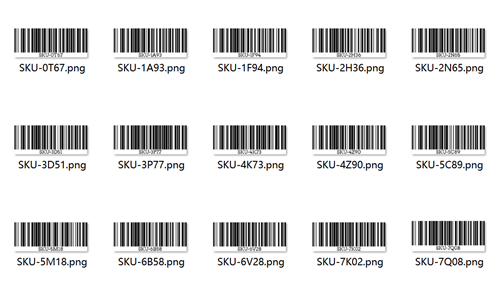
Se você já tiver uma longa lista de SKUs, IDs de produtos ou códigos internos em uma planilha, a maneira mais rápida de criar códigos de barras é combinar o Excel (ou as Folhas do Google) com uma ferramenta de gerador de códigos de barras em massa. Em vez de digitar cada valor à mão, você simplesmente prepara uma coluna limpa de dados e gera todos os seus códigos de barras de uma só vez.
Aqui está o fluxo de trabalho básico.
1.Prepare seus dados no Excel ou Google Sheets
• Coloque todos os valores que deseja codificar em uma única coluna
• Uma linha = um código de barras (SKU, ID do produto, código interno, etc.)
Por exemplo:
SKU-1A93 |
SKU-7K02 |
SKU-5M18 |
SKU-9D44 |
… |
2.Limpar a coluna
Antes de colar qualquer coisa em um gerador de códigos de barras em massa, certifique-se de que os dados estão limpos:
• Excluir linhas vazias
• Remova espaços de frente/de trás (TRIM é seu amigo)
• Certifique-se de que não haja caracteres não suportados para o tipo de código de barras que você planeja usar
Bons dados dentro = códigos de barras limpos fora.
3.Manejar os zeros principais corretamente
Para alguns padrões de códigos de barras, como EAN-13 ou UPC-A, os zeros iniciais são importantes.
• Defina o formato da coluna do Excel para Texto, para que o Excel não descarte automaticamente esses zeros
• Verifique que números como 012345678901 permaneçam exatamente como estão
Se você pular esta etapa, seus códigos de barras podem acabar com o valor errado e não corresponderão ao que seu POS ou sistema espera.
4.Copie e cole no seu gerador de códigos de barras em massa
Quando a coluna estiver pronta:
• Escolha o tipo de código de barras (por exemplo, Código 128, EAN-13, UPC-A)
• Selecione o tipo de imagem de código de barras certo, jpg png ou outros
• Selecione toda a coluna
• Copie-o
• Cole na caixa de entrada multi-linha do seu gerador de códigos de barras em massa do Excel
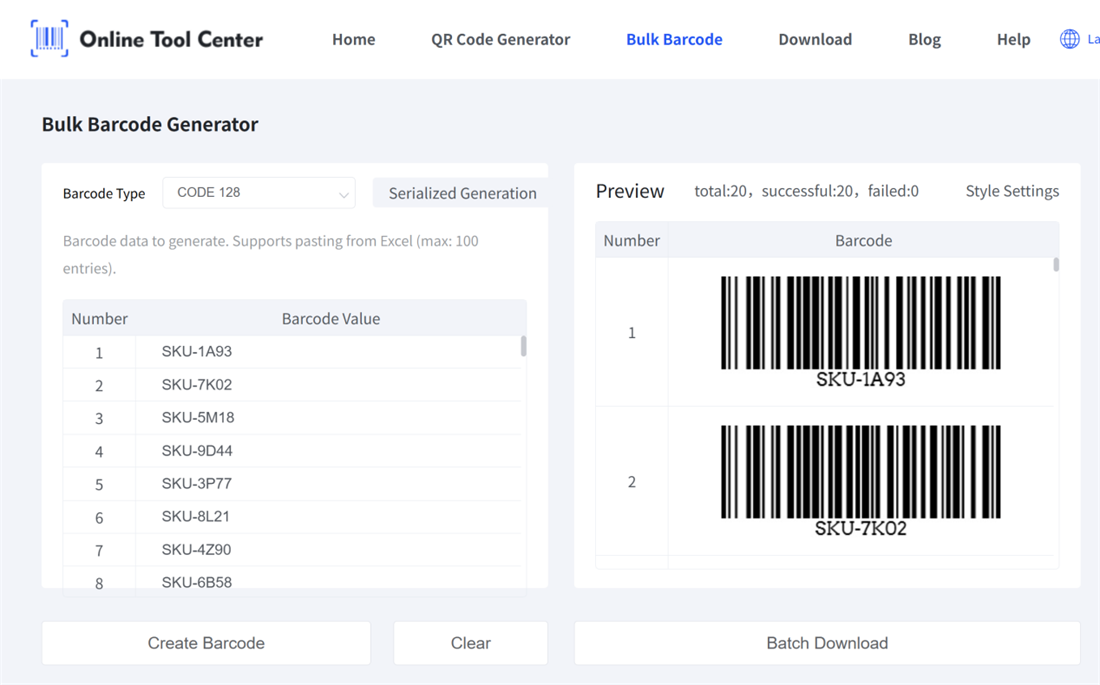
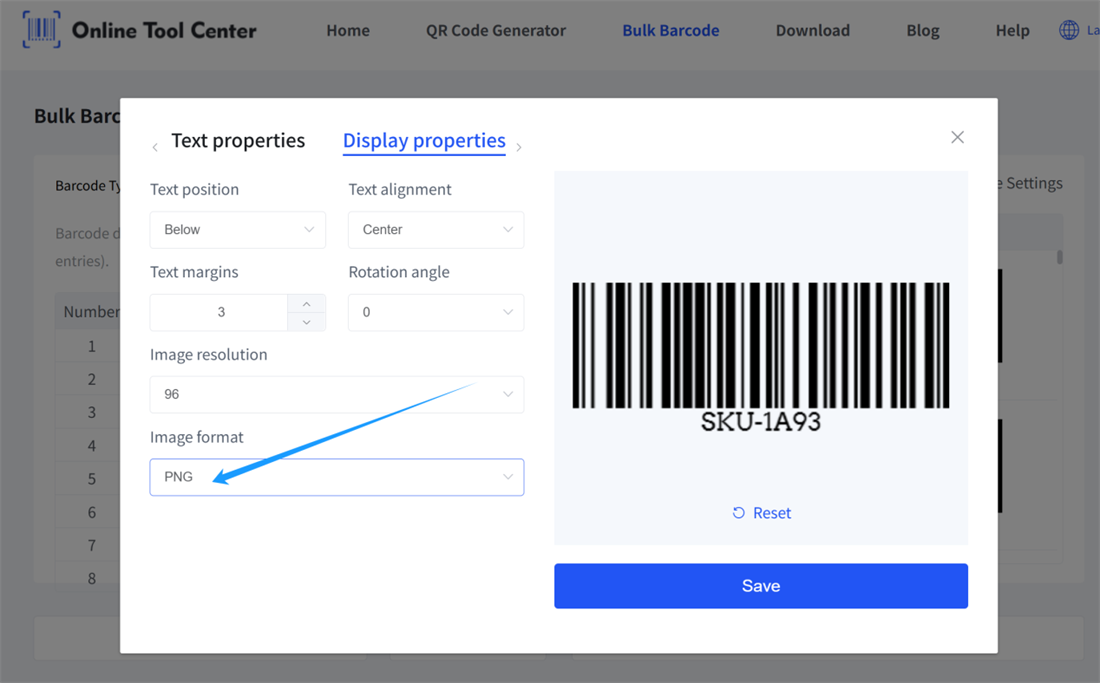
A maioria das ferramentas em massa do gerador de códigos de barras aceitam um valor por linha. Clique em gerar lote e, em seguida, baixe todas as imagens de código de barras como um arquivo ZIP.
Não precisa fazer upload de arquivos CSV se você não quiser – copiar, colar, gerar, feito. É uma maneira fácil de gerar códigos de barras em massa a partir de uma lista do Excel.
Quer gerar códigos de barras em massa para seus produtos, inventário ou ativos? Experimente nosso gerador de códigos de barras online gratuito e crie seu primeiro lote em apenas alguns cliques!
