



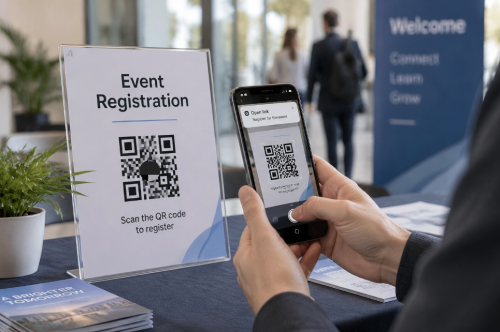
Um código QR de registro dá às pessoas uma maneira rápida de abrir um formulário de inscrição on-line. Eles digitalizam o código com seu telefone, inserem seus detalhes e enviam o formulário. Nenhuma URL longa para digitar e nenhum formulário em papel para carregar.
O código QR não recolhe dados de registro por si só. Geralmente contém o link público para um formulário do Google, página de evento ou outro formulário de registro on-line.
Já tem o link de registro? Cola-o em nossogerador de código QR gratuitoparaCrie um código QR em segundos. A imagem gerada não tem marca d'água e pode ser baixada diretamente em vários formatos de arquivo.
Como fazer um código QR para um formulário de registro
Você não precisa de uma plataforma de registro especial para começar. Se o formulário tiver um endereço web público, você pode transformar esse link em um código QR.
1. Crie e publique o seu formulário de inscrição
Comece com um formulário on-line que colete as informações que você precisa. Os campos comuns incluem:
• Nome
• Endereço de e-mail
• Número de telefone
• Tipo de bilhete ou associação
Data ou hora preferida
• Pedidos especiais
• Consentimento aos termos do evento ou políticas de privacidade
Você pode criar o formulário com o Google Forms, Microsoft Forms, Jotform, Typeform, Eventbrite ou seu próprio site.
Mantenha o formulário curto quando possível. Alguém que digitaliza um cartaz ou convite provavelmente está usando um telefone, então cada campo extra adiciona atrito.
Antes de gerar o código QR, publique o formulário e certifique-se de que ele está aceitando respostas.
2. Copie o Link de Registro Público
Copie o link destinado aos participantes, não o link de edição privada do painel do formulário.
Abra o link em uma janela de navegador incognito ou privada. Se o formulário abrir e pode ser preenchido sem acesso de administrador, provavelmente você tem a URL correta.
Verifique também as configurações de acesso do formulário. Um formulário de evento público não deve exigir que os usuários iniciem sessão, a menos que essa restrição seja intencional.
3. Cole o Link no Gerador de Código QR
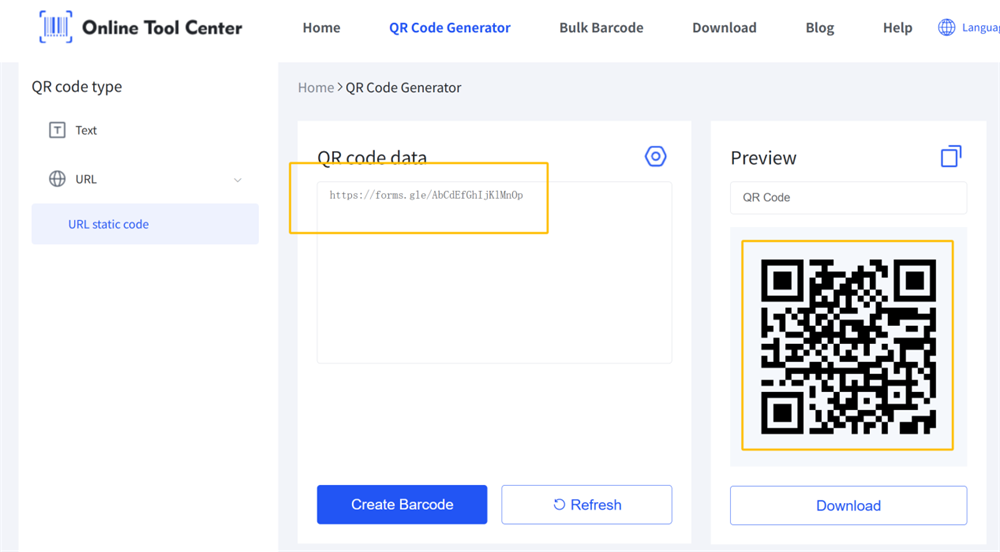
Abra o nosso gerador de código QR e selecione a opção URL. Cole o link do formulário de registro no campo URL.
O gerador converte o link em um código QR digitalizável. Quando alguém digitaliza, seu telefone abre a mesma página de registro.
Este método funciona com uma URL completa ou um link de formulário encurtado. Se você usar um encurtador de link, certifique-se de que o link encurtado permanecerá ativo durante todo o período de registro.
4. Gerar e baixar o código QR
Gerar o código e verificar a visualização. Você pode então baixar a imagem sem marca d'água em um dos formatos de arquivo disponíveis.
Escolha o formato com base na forma como você planeja usá-lo. Um formato de imagem padrão geralmente é suficiente para e-mail, mídias sociais ou slides de apresentação. Um formato escalável é melhor para cartazes grandes, banners e outros materiais impressos porque permanece nítido quando redimensionado.
Não corte a borda branca ao redor do código QR. Esta área vazia, conhecida como zona silenciosa, ajuda as câmeras do telefone a identificar e digitalizar o código.
5. Teste o processo de registro
Scannar o código QR uma vez não é suficiente. Teste toda a jornada da digitalização à submissão.
Use pelo menos dois telefones, se possível. Então verifique:
• O código QR abre o formulário correto
• A página carrega sem acesso do administrador
• O formulário é fácil de usar em um telefone
• Todos os trabalhos de campo necessários
• O botão Enviar está ativo
• Aparece uma mensagem de confirmação
• O registro enviado chega ao seu painel de formulário
Teste também a versão impressa final. Um código QR que funciona na tela do seu computador pode tornar-se difícil de digitalizar se for impresso muito pequeno, colocado em uma superfície reflexiva ou cercado por um design ocupado.
Como criar um código QR para um formulário do Google
Um código QR do formulário do Google é simplesmente um código QR que abre o link de resposta do formulário. O Google Forms coleta os detalhes de registro. O código QR só dá aos participantes uma maneira mais rápida de chegar ao formulário.
Aqui está o processo básico:
1.Abra o formulário de inscrição no Google Forms.
2.Publique o formulário e escolha quem pode responder.
3.Copie o link de resposta.
4.Cole o link no nosso gerador de códigos QR.
5.Gerar e baixar o código QR.
6.Digitalizar o código terminado e enviar uma resposta de teste.
Atualmente, o Google exige que um formulário seja publicado antes que os respondentes possam acessá-lo. Você pode copiar o link do respondente nas opções Preview, Published ou Share.
Para um registro aberto, reveja as configurações de acesso geral e certifique-se de que o público-alvo possa chegar ao formulário.Guia de publicação e compartilhamento de formulários.
Se você quiser registrações armazenadas em uma planilha, abra oRespostasseção no Google Forms e selecioneLink para folhasNovas respostas podem então ser organizadas nas Folhas do Google.
O código QR ainda deve apontar para o formulário do Google, não para a planilha de resposta. Os participantes preenchem o formulário; Os organizadores usam a folha vinculada para revisar os resultados.

Você pode transformar qualquer link de registro em um código QR?
- Sim. - Sim. Qualquer URL de registro publicamente acessível geralmente pode ser convertido em um código QR URL.
Isso inclui links de:
✔️ Formulários do Google
✔️ Formulários da Microsoft
✔️ Sistemas de registro escolar
✔️ Páginas de inscrição
✔️ Plataformas de reserva de nomeações
✔️ Páginas de registro no seu próprio site
O provedor de formulário não importa tanto quanto as configurações de link. Se o URL funcionar em um navegador móvel normal, geralmente pode funcionar dentro de um código QR.
As formas privadas são diferentes. Se uma página de registro for limitada a funcionários, estudantes, membros ou convidados, digitalizar o código pode levar a uma tela de login. Isso pode ser apropriado para um processo de registro interno, mas não deve ser uma surpresa para os participantes.
Um código QR também não pode corrigir um destino quebrado ou expirado. Se a página de registro original for removida, renomeada, restrita ou fechada, o código não levará mais a um formulário ativo.
Onde você pode usar um código QR de registro?
Coloque o código QR onde as pessoas são mais propensas a decidir que querem se registrar.
1. Convites para eventos
Adicione um código QR aos convites impressos para que os convidados possam responder sem inserir manualmente uma URL. Uma breve instrução como “Scan to Register” deixa o propósito claro.
2. Posters e Flyers
Os códigos QR de registro funcionam bem em cartazes para conferências, aulas, eventos esportivos, casas abertas e atividades comunitárias. Coloque o código onde ele possa ser digitalizado sem alcançar, dobrar ou ficar muito longe.
3. Escritórios de recepção
Um pequeno sinal na recepção pode ajudar os visitantes a se registrar para um serviço, associação, passeio ou evento no local usando seus próprios telefones.
4. Diapositivas de apresentação
Mostre o código no final de um webinar, sessão de treinamento ou apresentação ao vivo. Deixe-o na tela o tempo suficiente para o público abrir suas câmeras e digitalizá-lo.
5. Gráficos de mídia social
Um código QR pode ser adicionado a uma postagem social, mas inclua um link de registro clicável na legenda também. Pessoas que visualizam o post no mesmo telefone não podem sempre digitalizar o código facilmente.
6. Campanhas de e-mail
Um código QR pode suportar o registro a partir de um e-mail impresso ou de um segundo dispositivo. Para a maioria dos destinatários, no entanto, um botão clicável normal deve permanecer a opção principal.
7. Bilhetes e distintivos
Um código QR de registro compartilhado pode ser impresso em bilhetes promocionais ou distintivos de funcionários para ajudar novos participantes a chegar ao formulário de inscrição. Faça o rótulo claro para que não seja confundido com um bilhete pessoal ou código de admissão.
Melhores práticas para o registro de códigos QR
1. Use um formulário mobile-friendly
A maioria das pessoas abrirá o formulário em um telefone. Use perguntas curtas, campos de entrada grandes, rótulos claros e o menor número de campos necessários que o processo de registro permita.
2.Adicionar um chamado claro à ação
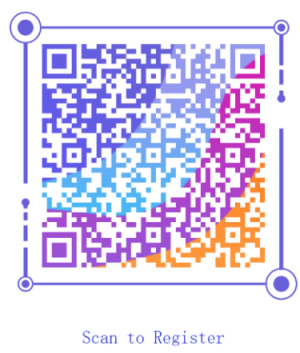
Um código QR sem contexto é fácil de ignorar. Adicione uma breve instrução como:
• Scan para registrar
• Scan para se inscrever
• Scan para reservar seu lugar
• Scan para participar do evento
A mensagem deve dizer aos usuários exatamente o que acontecerá depois que eles digitalizarem.
3. Mantenha forte contraste de cor
Um código QR escuro em um fundo claro é a escolha mais segura. Evite colocá-lo sobre fotografias, padrões, gradientes ou materiais reflexivos.
As cores da marca podem funcionar, mas o estilo visual nunca deve tornar o código mais difícil de ler.
4. Forneça um link de backup
Inclua uma URL curta de registro perto do código QR quando o espaço permitir. Ele dá aos usuários outra opção se sua câmera não puder digitalizar o código ou se eles estiverem visualizando-o no mesmo dispositivo com o qual precisam se registrar.
5. Evite mudar o destino descuidadamente
Um código QR estático contém permanentemente a URL inserida quando foi criado. Editar as perguntas dentro do mesmo formulário geralmente é bom porque a URL do formulário permanece inalterada. Substituir o formulário por uma nova URL é diferente – o código impresso ainda abrirá o link antigo.
Se o destino de registro puder mudar após a impressão, considere se você precisa de um link de redirecionamento dinâmico ou gerenciado.
Perguntas frequentes
Posso criar um código QR para um formulário do Google?
- Sim. - Sim. Publicar o formulário do Google, copiar o link de resposta e colar essa URL em um gerador de código QR. Teste o código concluído em uma janela de navegador privada para confirmar que os participantes têm permissão para abrir o formulário.
É gratuito criar um código QR de registro?
Você pode usar nosso gerador de código QR gratuito para converter um link de registro público em um código QR descarregável. A imagem gerada não tem marca d'água. Alguns serviços avançados podem cobrar por links dinâmicos, análise de digitalização ou gerenciamento de código baseado em conta.
O código QR de registro expira?
Um código QR estático não expira sozinho. Ele continuará codificando a mesma URL. No entanto, pode deixar de ser útil se o formulário de registro for excluído, não publicado, restrito ou não aceitar mais respostas.
Posso alterar o link de registro depois de imprimir o código QR?
Você não pode alterar o URL armazenado dentro de um código QR estático. Você precisaria criar e imprimir um novo.
Um código QR dinâmico ou redirecionamento gerenciado pode permitir que o destino seja atualizado sem alterar a imagem impressa. Verifique se o serviço escolhido suporta esse recurso antes de imprimir.
Por que meu formulário de registro pede aos usuários que façam login?
O formulário pode ser restrito a uma empresa, escola, conta do Google ou grupo aprovado. Algumas configurações do Google Forms, como limitar os usuários a uma resposta, também podem exigir login.
Revise as configurações de resposta e acesso geral. Em seguida, teste o link em uma janela incógnito enquanto saiu da sua conta.
Posso transformar qualquer link de formulário online em um código QR?
Sim, desde que o formulário tenha uma URL de trabalho que os participantes pretendidos possam acessar. Copie o link de resposta pública, converta-o em um código QR URL e teste uma submissão completa antes de compartilhá-lo.
