



Visão geral e configuração
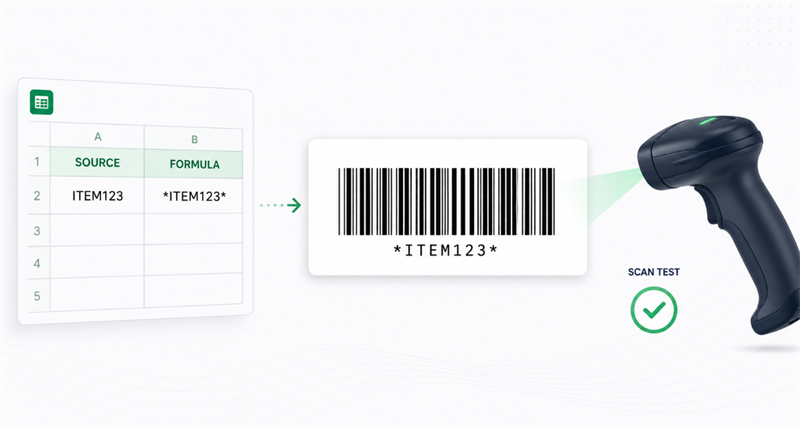
Para gerar um código de barras Code 39 no Excel ou Google Sheets, envolva o valor de origem com asteriscos usando a fórmula ="*"&A2&"*" (convertendo ITEM123 para *ITEM123*) e aplique a fonte Libre Barcode 39 ou Libre Barcode 39 Text. Os asteriscos fornecem os caracteres de início e parada obrigatórios; simplesmente alterar a fonte sem eles produzirá um código de barras inescanável.
Verificação e teste
O Libre Barcode 39 é uma fonte puramente visual, não um verificador de códigos de barras. Como ele não pode verificar o contraste da impressão, as zonas silenciosas ou a precisão da largura da barra, você deve sempre imprimir uma amostra e testá-la com seu scanner físico antes da implantação completa.
Como criar um código de barras Libre 39 Código de barras no Excel
Para o Microsoft Excel, instale a fonte Libre Barcode 39 necessária antes de abrir a planilha. Se o Excel já estiver em execução durante a instalação, reinicie-o para que a fonte apareça na lista de fontes.
A estrutura de folha de cálculo mais confiável usa colunas separadas para dados de origem e dados de código de barras.
Coluna A: ID original | Coluna B: Fórmula do código de barras |
ITEM123 | ="*"&A2&"*" |
BIN-204 | ="*"&A3&"*" |
ASSET88 | ="*"&A4&"*" |
Siga estes passos:
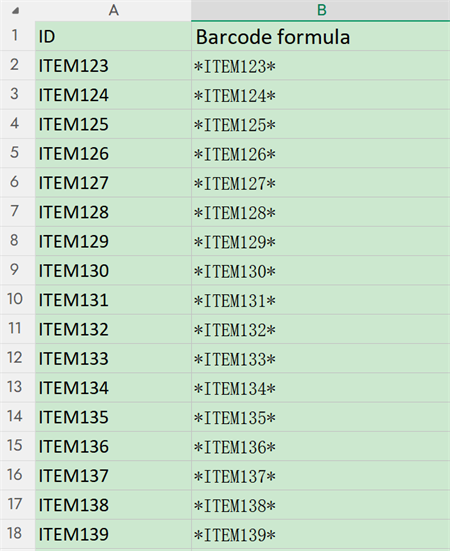
1. Insira os IDs originais na coluna A.
2. Adicione ="*"&A2&"*" na coluna B.
3. Copie a fórmula para baixo na coluna.
4. Selecione os resultados na coluna B.
5. Aplique Libre Barcode 39 ou Libre Barcode 39 Texto.
6. Aumente o tamanho da fonte e ajuste a largura da coluna.
7. Imprima uma amostra e testá-la com o scanner pretendido.
Manter o ID original e a fórmula de código de barras em colunas separadas torna a planilha mais fácil de atualizar e solucionar problemas.
Converter dados em minúsculas no Excel
O código padrão 39 não suporta letras minúsculas. Se a maiúscula não afetar o identificador, use:
="*"&UPPER(A2)&"*"
Isso converte o valor em maiúsculas antes de adicionar os caracteres de início e parada.
Não use esta fórmula quandoiten123eITEM123representam diferentes registros. Nesse caso, use o Código de Barras Libre 39 Extendido e confirme que o scanner suporta o Código Extendido 39.
Como usar o código de barras Libre 39 no Google Sheets
O Google Sheets inclui fontes Libre Barcode em sua biblioteca de fontes, por isso a instalação local geralmente é desnecessária.
Para adicionar a fonte:
1. Abra o menu da fonte.
2. Selecione Mais fontes.
3. Procure por “Código de barras livre.”
4. Adicione a fonte Código 39 necessária.
5. Selecione OK.
Digite o valor original em A2 e a seguinte fórmula em B2:
="*"&A2&"*"
Aplique a fonte do código de barras ao B2 e preencha a fórmula abaixo da coluna.
Use Libre Barcode 39 Text se quiser que o identificador codificado seja mostrado abaixo das barras. Isso pode ajudar os funcionários a identificar um rótulo manualmente quando um scanner não estiver disponível.
Antes de exportar a folha para PDF, verifique se o código de barras permanece totalmente visível. A escala da página, as colunas estreitas e as células recortadas podem alterar a saída impressa mesmo quando o código de barras digitaliza corretamente na tela.
Por que o código de barras Libre 39 não está digitalizando?
Um código de barras que aparece correto ainda pode falhar por causa de seus dados, layout ou saída de impressão. Verifique essas causas em ordem.
1. Falta de caracteres de início e parada
Confirme que o valor codificado contém um asterisco em ambos os extremos:
• Correto: *ITEM123*
• Incorreto: ITEM123
Aplique a fonte do código de barras ao valor completo, incluindo ambos os asteriscos.
2. Caracteres não suportados
Standard Libre Barcode 39 suporta letras maiúsculas, números e um grupo limitado de símbolos. Letras minúsculas, sublinhas e muitos sinais de pontuação requerem Código Extendido 39 ou uma simbologia de código de barras diferente.
Inspeçione a célula original em vez de apenas olhar para as barras renderizadas. Espaços ocultos ou caracteres inesperados importados de outro sistema também podem alterar o resultado.
3. Variante de fonte errada
Libre Barcode 39 e Libre Barcode 39 Text suportam o conjunto de caracteres padrão Code 39. Extended e Extended Text suportam entrada ASCII completa.
Se um código de barras estendido retornar combinações inesperadas, como sinais mais seguidos de letras maiúsculas, verifique se o código ASCII completo ou o código estendido 39 está habilitado nas configurações do scanner.
4. Espaço branco insuficiente
Mantenha uma área branca limpa antes da primeira barra e depois da última barra. Bordas de células, texto, gráficos e bordas de rótulos colocados muito perto do código de barras podem interferir com a detecção.
5. Código de barras cortado ou comprimido
Certifique-se de que todo o código de barras se encaixa dentro da célula e da etiqueta impressa. O código 39 torna-se amplo à medida que mais caracteres são adicionados. Comprimir um valor longo em uma área estreita pode tornar suas barras difíceis de reproduzir com precisão.
Para dados longos ou espaço de etiqueta limitado, o Código 128 é geralmente mais compacto.
6. Escalamento de impressão ou PDF
Um código de barras pode digitalizar a partir da tela, mas falhar após a impressão. Verifique se:
• Excel usou Fit Sheet em uma página;
• o visualizador de PDF adicionou outra etapa de escalonamento;
• o código de barras foi convertido em uma captura de tela de baixa resolução;
• a impressora produziu barras quebradas ou borrosas;
• o rótulo tem fraco contraste ou um fundo padronizado.
Imprima no tamanho real quando possível e teste o rótulo físico em vez de confiar apenas em uma visualização na tela.
Código de barras baseado em fontes ou imagem gerada?
Libre Barcode 39 Texto para Excel é adequado quando os códigos de barras devem ser atualizados automaticamente com valores de planilha. Uma imagem de código de barras gerada é preferida quando o código de barras deve ser baixado, enviado por e-mail, colocado em software de design ou aberto em computadores que podem não ter a fonte.
Um on-lineGerador de códigos de barras código 39Também é útil para a resolução de problemas. Gerar o mesmo valor online e digitalizar ambas as versões. Se a imagem digitaliza, mas a versão do Excel não, o problema provavelmente está relacionado à fonte de planilha, layout, exportação PDF ou processo de impressão.

Lista de verificação pré-impressão
Antes de imprimir um código de barras Libre Barcode 39:
✔ Adicionar um asterisco antes e depois dos dados
✔ Use letras maiúsculas, a menos que o Código Estendido 39 seja necessário.
✔ Confirme que todos os caracteres são suportados.
✔ Deixe espaço em branco em ambos os lados.
✔ Evite esticar ou comprimir o código de barras.
✔ Verifique a escala do PDF e da impressão.
✔ Teste o rótulo físico com o scanner real.
Seguindo este processo, o Libre Barcode 39 torna-se uma opção prática para criar IDs curtos de ativos, rótulos de inventário e códigos de barras de rastreamento internos diretamente do Excel ou do Google Sheets.
