



É necessário escanear umCódigo QRt já está exibido na tela do seu iPhone? Você não precisa imprimi-lo, emprestar outro dispositivo ou baixar um scanner de terceiros. Se o código está em um navegador móvel, um e-mail ou um vídeo, seu iPhone tem ferramentas incorporadas para lidar com ele.
Você pode digitalizar um código QR em um iPhone sem usar a câmera?
- Sim. - Sim. Você pode digitalizar qualquer código QR desde que ele seja visível em sua tela ou salvo em sua biblioteca de fotos. Enquanto o "Scanner de Código" da Apple no Centro de Controle ainda requer o hardware da câmera para ler códigos externos, o aplicativo Fotos e o recurso Live Text permitem extrair links diretamente de imagens internamente.
Isso significa que, mesmo que o hardware da sua câmera esteja quebrado, você ainda pode digitalizar códigos QR que já estão armazenados como capturas de tela ou fotos salvas.
Como digitalizar um código QR que já está na tela do seu iPhone
O fluxo de trabalho mais eficiente segue duas etapas simples: primeiro, capturar o código; Segundo, extrair o link.
Passo 1: Salve o código QR no seu aplicativo Fotos
Dependendo de onde o código aparece, use o melhor método para "obter" a imagem:
• Em uma página da Web ou aplicativo (Safari, Chrome, Instagram): Tire uma captura de tela. Nos modelos Face ID, pressione o botão Side e o botão Volume Up simultaneamente.
• Em Mensagens ou Email: Toque e segure o anexo da imagem e selecione Salvar em Fotos.
• Em um vídeo (YouTube, TikTok): pause o vídeo em uma visão clara e em quadro completo do código QR e, em seguida, tire uma captura de tela.
• Já na sua Galeria: se for uma foto antiga, você já está definido para o próximo passo.
Passo 2: Digitalizar o código usando fotos ou texto ao vivo
Uma vez que a imagem estiver em sua galeria, use um desses dois métodos nativos do iOS:
Método 1: A Ação de Toque e Segurança (mais fácil)
1.Abra o aplicativo Fotos e selecione a imagem.
2.Toque e segure diretamente no centro do código QR.
3.Um menu pop-up aparecerá. Toque na ação, como Abrir no Safari, Juntar-se à rede ou Adicionar aos contatos.
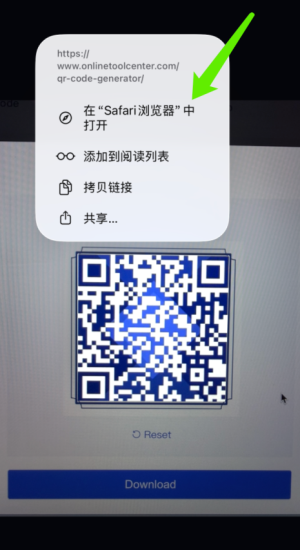
Método 2: Use o botão Texto ao vivo (Detectar texto)
Se a imprensa longa não funcionar, procure o ícone Texto ao vivo (um pequeno quadrado com três linhas) no canto inferior direito da imagem. Toque nele e o iOS destacará o código QR. Você pode então tocar no código para acionar a ação vinculada.
Observação: Live Text requer um iPhone XS, iPhone XR ou posterior com o iOS 15 ou posterior.
Por que um código QR em fotos pode não ser digitalizado (e como corrigi-lo)
Se o seu iPhone não está reconhecendo um código dentro de uma imagem, geralmente se resume a um desses problemas comuns:
• O código é muito pequeno ou borroso: recorte a captura de tela para focar apenas no código QR. Certifique-se de que os três grandes marcadores de canto sejam totalmente visíveis e nítidos.
• Compressão pesada: As imagens enviadas através de certos aplicativos de mensagens podem se tornar "confusas". Se possível, peça ao remetente uma captura de tela de alta qualidade ou o URL direto.
• Formato de arquivo não suportado: se o iOS tiver problemas com um tipo de arquivo específico, tire uma nova captura de tela dessa imagem enquanto estiver exibida em tela cheia. Isso cria um arquivo limpo e padrão que é mais fácil para o Detect Text ler.
• Limitações do dispositivo: se você estiver usando um modelo mais antigo, como o iPhone 8 ou iPhone X, você pode não ter o Neural Engine necessário para Live Text. Neste caso, use o Google Lens (através do aplicativo Google ou Google Fotos), que suporta a digitalização QR baseada em imagens em hardware mais antigo.
O que fazer se o texto ao vivo ainda não digitaliza o código QR?
Experimente estes em ordem:
1. Tire uma captura de tela fresca e corte ao redor do código.
2. Amplie-o mantendo cada borda visível.
3. Abra a imagem com o Google Lens através do Google Fotos, do aplicativo do Google ou do Chrome. O Google suporta o uso da Lens com imagens da biblioteca de fotos de um iPhone.
4. Peça ao remetente o URL, detalhes do Wi-Fi ou código de configuração.
5. Para autenticação de dois fatores, procure uma opção comoIntroduza a chave de configuração manualmenteA Apple suporta chaves de configuração manuais quando um código QR não pode ser digitalizado.
6. Use um decodificador de imagem QR online apenas como último recurso.
Não carregue códigos de pagamento, códigos QR de login, bilhetes, códigos eSIM ou imagens de verificação de conta para um site desconhecido. Verifique o domínio de destino antes de abrir qualquer link QR.
Você pode digitalizar um código QR se a câmera do iPhone estiver quebrada?
Sim, se o código QR já estiver armazenado como uma foto ou captura de tela e o iPhone suportar o recurso de reconhecimento de imagem necessário. As fotos não precisam capturar o código novamente.
Ele não pode ler um código que existe apenas em papel, um rótulo de produto ou outra tela física. Para isso, você ainda precisa de uma câmera funcionante. Peça a imagem QR, link original ou código manual.
Criar um código QR para um menu, evento, página de produto ou rótulo impresso é tão simples quanto isso. Tenter gerador de código QR gratuito para criar umd baixar um sem instalar um aplicativo.

Perguntas frequentes
1. Posso digitalizar um código QR da minha galeria do iPhone?
- Sim. - Sim. Abra a imagem em Fotos e toque e segure o código QR. Se nenhuma ação aparecer, toque no ícone Texto ao vivo e tente novamente.2.
2. Preciso de um aplicativo para digitalizar um código QR a partir de uma captura de tela?
Normalmente não. Em um iPhone suportado, Fotos e Texto ao Vivo podem reconhecer um código QR de uma captura de tela sem um aplicativo de scanner separado.
3. Por que pressionar um código QR não faz nada?
A imagem pode ser borrosa, muito pequena, comprimida ou não suportada pelo dispositivo. Experimente Live Text, corte a imagem, tire uma nova captura de tela e verifique se o seu iPhone suporta Live Text.
