




Book Creator é uma das melhores ferramentas para dar vida à criatividade dos alunos. Mas antes que seus alunos possam começar a projetar seus livros digitais, eles precisam se juntar à sua biblioteca virtual. Para fazer isso, eles precisam do seu código do Criador de Livros.
Se você é um professor que se pergunta como gerar, encontrar ou compartilhar esse código, você está no lugar certo. Este guia irá guiá-lo através do processo passo a passo, resolver problemas com códigos expirados e compartilhar um hack inteligente em sala de aula para tornar a inscrição em sua biblioteca completamente indolor para alunos mais jovens.
Como gerar e encontrar o código de convite do criador de livros
O código da biblioteca do Criador de Livros, muitas vezes chamado de código de aula ou código de convite, é um código alfanumérico único que permite que os alunos se juntem à sua biblioteca específica e é muitas vezes um código de 5 caracteres.
Encontrar esse código no painel do professor leva menos de um minuto. Siga estes passos simples:
1.Login: Ir paraapp.bookcreator.com e faça login no seu Teconta acher.
2.Selecione sua biblioteca: Abra a biblioteca específica que você deseja que seus alunos participem.
3.Clique em "Código de convite": Olhe para a parte superior direita da tela. Você verá um botão azul que diz "Código de convite" (ou um botão com um ícone de chave). Clique nisso.
4.Copiar o código: uma janela pop-up revelará seu código de 5 caracteres (por exemplo: X9R3Q).
5.Opcional - Copiar o link: No mesmo pop-up, você pode clicar em "Copiar link". Isso gera um "link mágico" direto que ignora a entrada manual de código para os alunos que clicam nele.
Nota: Mantenha este código seguro. Compartilhe apenas com os alunos que você deseja na sua biblioteca.
Passo a passo: Como os alunos se juntam usando seu código
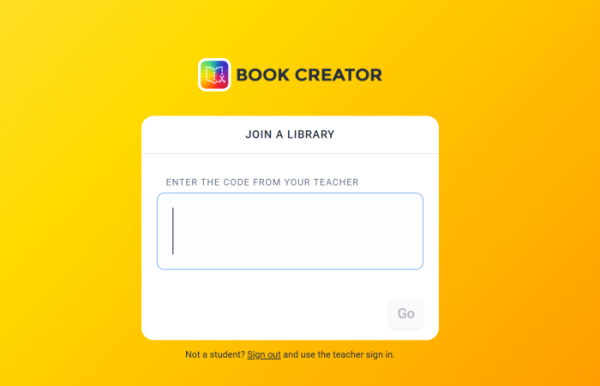
Uma vez que você tiver seu código, é hora de compartilhá-lo com sua classe. Você pode copiar e colar essas instruções simples em seu slide do Google Classroom, LMS ou projeto:
1.Vá para app.bookcreator.com.
2.Clique na guia "Registro de estudante" no topo da tela.
3.Faça login usando seu método aprovado pela escola (Google, Microsoft, QR Badge ou Clever).
4.Quando solicitado, digite o código de 5 caracteres fornecido pelo seu professor.
5.Clique em "Juntar-se à biblioteca".
Agora, os alunos podem ver sua biblioteca e imediatamente clicar no botão "+ Novo Livro" para começar a criar!
O que fazer se o código do criador de livros expirar?
Um aluno lhe disse que seu código não está funcionando? Os códigos do Book Creator às vezes expiram por razões de segurança, impedindo que usuários não autorizados se juntem à sua sala de aula.
Se o seu código parou de funcionar, não se preocupe. Você pode corrigi-lo facilmente:
1.Abra a biblioteca no painel do professor.
2.Clique no botão "Convidar código" no canto superior direito.
3.Clique em "Código de expiração". Isso desativa o código antigo para que ninguém mais possa usá-lo.
4.Clique em "Gerar novo código".
O Book Creator lhe dará instantaneamente um novo código de 5 caracteres. Basta compartilhar este novo código com quaisquer alunos que ainda precisam se juntar. Nota: Os alunos que já se juntaram à sua biblioteca permanecerão dentro; Não é necessário inserir o novo código.
Dica profissional do professor: Skip the Typing com um cartaz de código QR da sala de aula
Todos conhecemos a luta da gestão em sala de aula quando vinte alunos mais jovens tentam digitar um código de cinco caracteres ao mesmo tempo. Erros de digitação, páginas de login perdidas e levantamento de mãos podem rapidamente consumir 15 minutos do seu precioso tempo de aula.
Você pode resolver esse atrito inteiramente transformando seu link direto do Criador de Livros em um Código QR físico de sala de aula.
Em vez de digitar, os alunos simplesmente abrem sua câmera iPad ou Chromebook, digitalizam o código na parede da sala de aula e chegam instantaneamente à sua biblioteca.
Como criar seu código QR em 30 segundos:
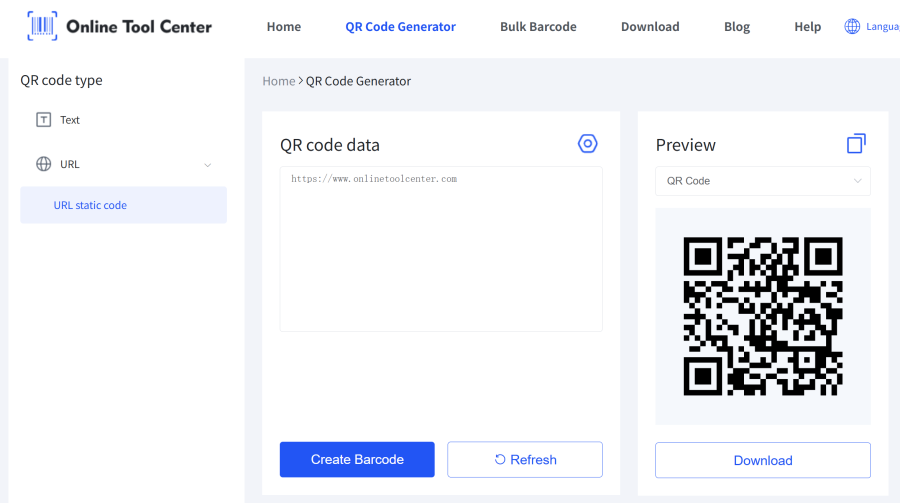
1.Obtenha o seu link: no seu painel de professores do Criador de Livros, clique em "Código de convite" e clique em "Copiar link".
2.Vá para a nossa ferramenta: Abra a nossagerador de código QR gratuito (insira o link da ferramenta aqui).
3.Cole o Link: Cole a URL de convite direto do Criador de Livros no campo de gerador.
4.Personalizar e baixar: escolha um design limpo e fácil de digitalizar. Você pode até adicionar um quadro que diz "Scan to Join!" para deixar claro para os alunos.
5.Imprimir e exibir: imprima o código QR e pegue-o na porta da sala de aula, no quadro branco ou nas mesas dos alunos.
Usando um código QR personalizado, você elimina erros de digitação, economiza tempo de aprendizagem e torna a integração tecnológica em sala de aula mais suave do que nunca.

Pronto para simplificar sua próxima lição?
Não deixe que códigos perdidos abrandem sua criatividade em sala de aula. Dirija-se ao seu painel do professor para pegar o seu código e, em seguida, use nossográtisCriador de código QR para criar um cartaz scan-and-go para sua sala de aula hoje!
