



Introdução
Criar um código QR no Canva é rápido e conveniente, especialmente para folhetos, cartazes, menus e cartões de visita. Canva permite aos usuários gerar códigos QR diretamente dentro do editor e colocá-los em qualquer design em segundos.
No entanto, embora o recurso de código QR do Canva seja fácil de usar, é relativamente limitado em termos de personalização e branding. Se você quer um código QR mais profissional e de alta conversão com um logotipo, quadro e chamada à ação "Scan Me", existem melhores abordagens de design.
Este guia explica como criar um código QR no Canva passo a passo e como atualizá-lo para um código QR de marca mais eficaz.
Como criar um código QR no Canva
O Canva inclui um gerador de código QR incorporado que permite criar um código QR básico sem sair da plataforma.
Processo passo a passo:
1.Abra o seu design Canva (folheto, cartaz, menu ou cartão de visita)
2.Vá para a seção "Aplicativos" no painel esquerdo
3.Pesquisa por "Código QR"
4.Digite o seu URL ou texto
5.Clique em "Gerar Código QR"
6.Arraste e coloque no seu design
Uma vez inserido, o Canva gera automaticamente um código QR funcional que pode ser usado para fins digitais ou impressos.
O que você pode fazer no Canva:
• Gerar códigos QR instantaneamente
• Inseri-os em qualquer layout de design
• Redimensionar e reposicionar facilmente
Para que os códigos QR Canva foram projetados (e suas limitações)
O recurso de código QR do Canva é projetado para a criação rápida e simples de código QR, tornando-o ideal para casos de uso básicos, como adicionar links a cartazes, folhetos, menus e cartões de visita. É especialmente útil para usuários que precisam de uma solução rápida e sem atrito dentro de um fluxo de trabalho de design.
No entanto, os códigos QR do Canva não são construídos principalmente para otimização avançada de marca ou marketing. Como resultado, as opções de personalização são relativamente limitadas em comparação com as ferramentas de código QR dedicadas.
Por exemplo, os códigos QR do Canva geralmente não suportam recursos avançados, como quadros totalmente personalizáveis, desenhos estruturados de chamada à ação "Scan Me" ou controle detalhado sobre elementos de marca como colocação de logotipo e estilo QR.
Na prática, o Canva funciona melhor quando a simplicidade é a prioridade, enquanto os requisitos de design de códigos QR mais avançados podem exigir um gerador de códigos QR dedicado.
Como projetar um código QR mais eficaz (além do Canva)
Um código QR mais eficaz combina funcionalidade com elementos de marca como logotipos, quadros e texto claro de chamada à ação.
Com o nosso criador de códigos QR gratuito, você pode facilmente criar um código QR totalmente personalizado em apenas alguns passos e usá-lo diretamente no Canva ou em qualquer ferramenta de design.
Adicionar um logotipo para o reconhecimento da marca
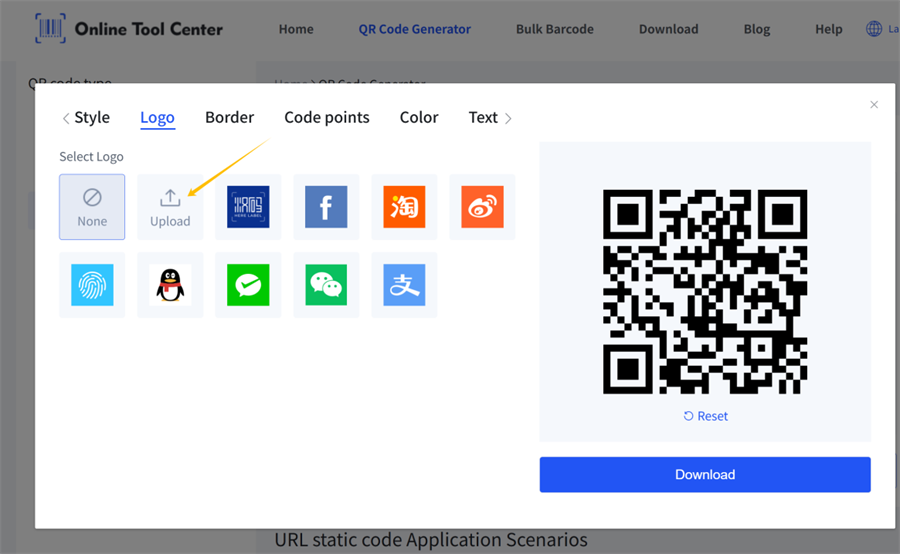
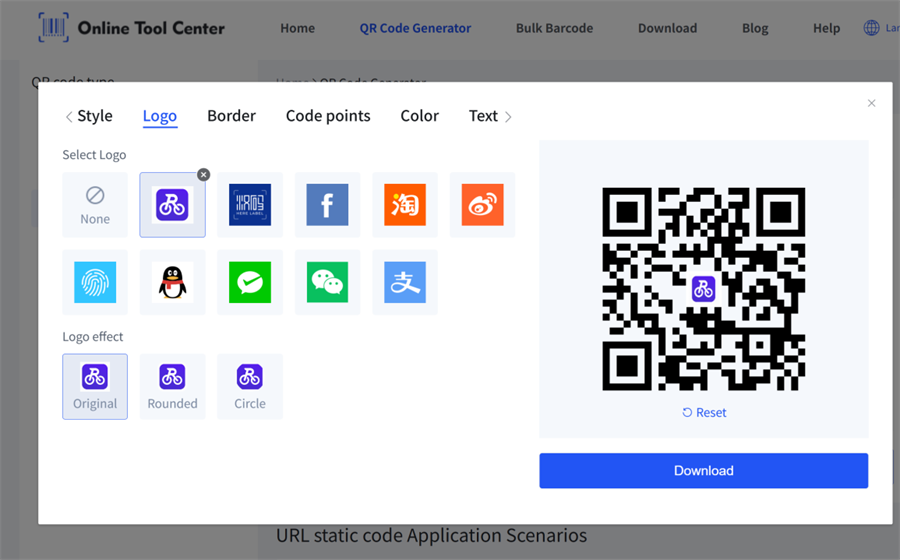
Carregue seu logotipo no nosso gerador de código QR e coloque-o no centro do código QR antes de fazer o download. A ferramenta ajusta automaticamente o design para mantê-lo digitalizável.
Adicionar um logotipo ajuda os usuários a reconhecer instantaneamente sua marca e aumenta a confiança, especialmente em casos de uso de varejo, restaurantes e embalagens.
Usar um Frame com um Call-to-Action
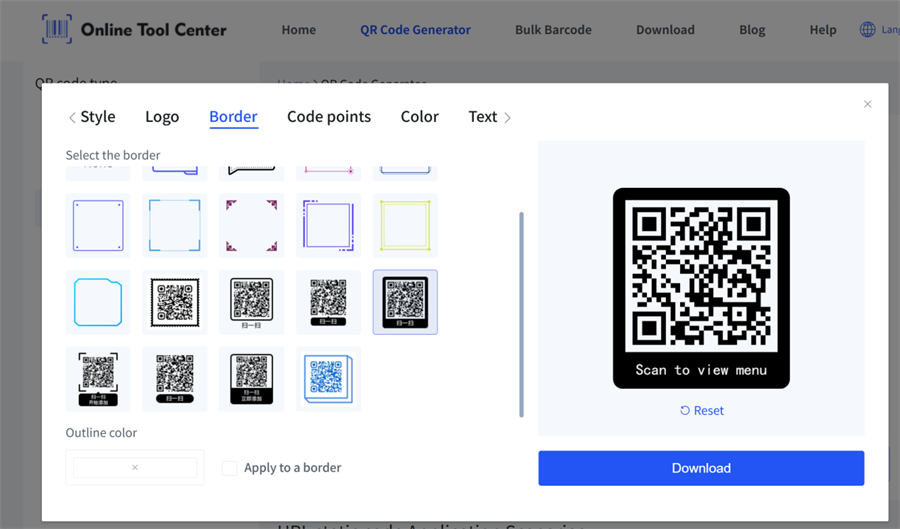
No painel de personalização, selecione um estilo de quadro como "Scan Me", "Scan for Menu" ou "Scan to Pay" e, em seguida, personalize o texto conforme necessário. Depois disso, basta gerar e baixar seu código QR instantaneamente.
Este CTA simples melhora significativamente as taxas de digitalização porque diz aos usuários o que esperar.
Melhore o contraste visual
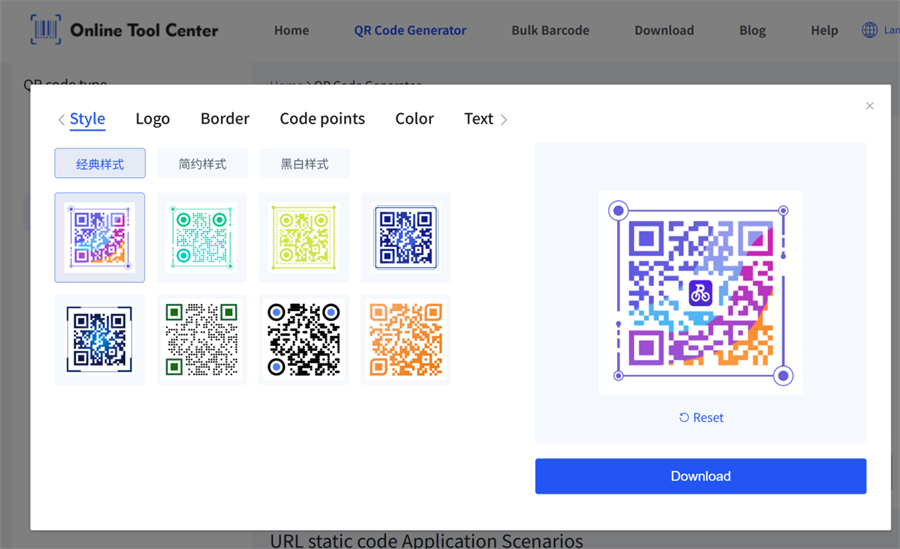
Nossa ferramenta oferece vários estilos de código QR e opções de personalização em cores completas. Basta selecionar um estilo, adicionar seu logotipo de marca e gerar seu código QR antes de exportar.
Criar um código QR personalizado dessa forma é extremamente simples.
É importante manter um forte contraste entre o primeiro plano e o fundo. Evite colocar o código QR em desenhos ocupados ou de baixo contraste, pois isso pode reduzir a confiabilidade da digitalização.
Melhores Práticas de Desenho de Código QR
Para garantir que seu código QR funcione bem em uso no mundo real, siga estas melhores práticas:
Mantenha alto contraste
Código QR escuro em um fundo claro funciona melhor.
Mantenha a zona tranquila limpa
Não coloque texto ou gráficos muito perto das bordas do código QR.
Evite fundos ocupados
Os padrões ou imagens por trás dos códigos QR podem reduzir a precisão da digitalização.
Sempre teste antes de imprimir
Digitalize seu código QR usando diferentes smartphones antes do uso final.
Pensamentos finais
Criar um código QR no Canva é rápido e simples, tornando-o ideal para casos de uso básicos. No entanto, os códigos QR gerados pela Canva carecem de recursos avançados de marca e marketing, como quadros, logotipos e design de chamada à ação.
Para empresas e designers que querem melhores taxas de digitalização e uma aparência mais profissional, geralmente é melhor combinar o Canva com um gerador de códigos QR dedicado. Desta forma, você pode facilmente criar códigos QR de marca que pareçam ótimos e ainda funcionam perfeitamente no uso do mundo real.
Perguntas frequentes
Posso criar um código QR diretamente no Canva?
- Sim. - Sim. O Canva tem um gerador de códigos QR incorporado que permite criar códigos QR simples dentro do seu design.
Por que meu código QR Canva não é personalizável?
O recurso QR do Canva foi projetado para simplicidade e não suporta personalização avançada como logotipos ou quadros.
Como posso tornar um código QR mais profissional?
Adicione um logotipo, use um quadro "Scan Me", melhore o contraste e use um gerador de código QR dedicado para opções de design avançadas.
Qual é o melhor formato para códigos QR?
O PNG é o melhor para uso digital, enquanto o SVG é ideal para impressão e escalonamento.
